アーキテクチャ
ソースコントロールから Deployment Request まで
🗂️
ソースコントロール
→
📦
App Repo
→
📋
Update Set
→
🚚
Deployment Request
アーキテクチャ
2つのコアフロー、1つのパイプライン
Assessment flow
Instance Scan → Move to Test → Run ATF → Ready for Deploy。
Release flow
準備できたすべての Deployment Request をまとめて本番にプッシュ。
アーキテクチャ
Freeze date と release date
Freeze date
Ready for Deployment に到達するための締切。
Release date
本番へのプッシュが発火するタイミング。
アーキテクチャ
なぜ dev → test だけではうまくいかないのか
🏢
Dev
→
🧪
Test / Staging / UAT
→
🏭
最終的な宛先
ReleaseOps には3つすべてが必要です — 2インスタンス構成にはプッシュ先が残っていません。
アーキテクチャ
アセスメントのプレイブックをステージごとに
🔍
Instance Scan
dev インスタンス上での静的ポリシーチェック
→
📥
Move to test
アセスメント開始
→
✅
Run ATF
機能カバレッジ
→
🚀
Ready for Deploy
リリース可能
ウォークスルー
Studio から本番環境まで、ステップバイステップ
- 1️⃣IDE からアプリをビルドしてインストールする
- 2️⃣アプリを App Repository に公開する
- 3️⃣公開によって作成された Update Set を見つける
- 4️⃣宛先インスタンスに Release レコードを作成する
- 5️⃣Update Set をプロモートして Deployment Request を作成する
- 6️⃣Release をアクティブ化する
- 7️⃣Deployment Request を「Ready to Assess」にマークして、プレイブックの実行を見守る
- 8️⃣Deployment Request Task で手動の pause point を設定する
ウォークスルー — ステップ1
IDE からアプリをビルド&インストール
- 🛠️IDE でアプリをビルドします。
- 📥
now-sdk build、続けてnow-sdk install。 - 🔎Studio から見えるようになります。
ウォークスルー — ステップ2
アプリを App Repository に公開する
- 1️⃣Studio でアプリを開きます。
- 2️⃣App Details → Publish。
- 3️⃣会社全体から見えるようになります。
ウォークスルー — ステップ3
公開によって作成された Update Set を見つける
- 1️⃣dev で Local Update Sets を検索。
- 2️⃣公開によって自動的に作成済み。
- 3️⃣これが Deployment Request のペイロード。
ウォークスルー — ステップ4
Release レコードを作成する — 基本編
- 1️⃣宛先インスタンスで新しい Release レコード。
- 2️⃣Destination environment を設定。
ウォークスルー — ステップ4
Release レコードを作成する — パイプラインとタイミング編
- 1️⃣Pipeline を選択:Scheduled か On Demand。
- 2️⃣Freeze date と release date を設定。
- 3️⃣保存。
ウォークスルー — ステップ5
Update Set をプロモート → Deployment Request を作成
- 1️⃣dev で Promote Update Set。
- 2️⃣「Create new deployment request」をチェック。
- 3️⃣作成した Release を紐づけ。
ウォークスルー — ステップ6
Release をアクティブ化する
- 1️⃣Release レコードで Activate Release。
- 2️⃣State: Active。
ウォークスルー — ステップ7
Ready to Assess → 動き出すのを見守る
- 1️⃣Ready to Assess をクリック。
- 2️⃣State → 自動的に Assessing。
- 3️⃣アクティビティログをリアルタイムで確認。
ウォークスルー — ステップ7(続き)
Workflow Studio の中へ: プレイブックを見つける
- 1️⃣Workflow Studio を開く。
- 2️⃣Playbooks を ReleaseOps で絞り込み。
- 3️⃣左から右に4つのステージ — 次に見ていきます。
Playbook — ステージ1
Instance Scan
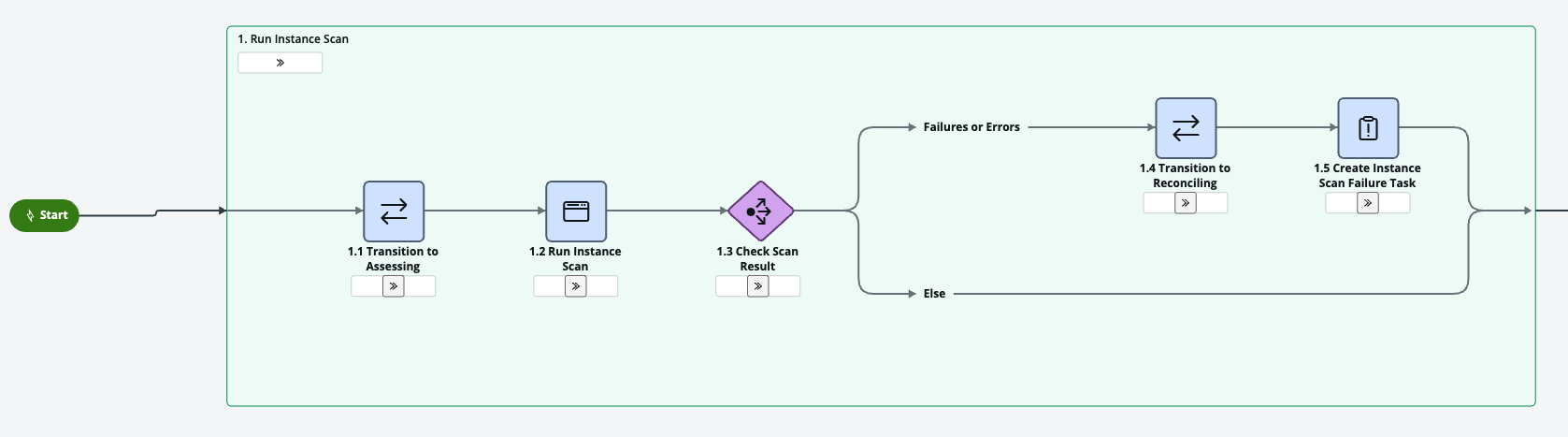
dev 上での静的ポリシーチェック。失敗は Reconciling タスクへ分岐。
Playbook — ステージ2
Move to Test
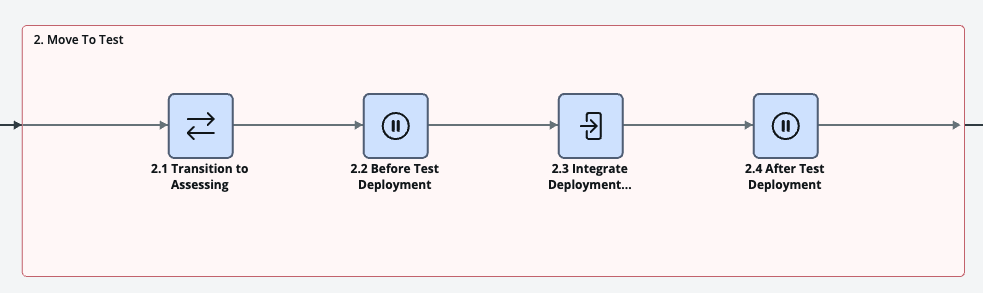
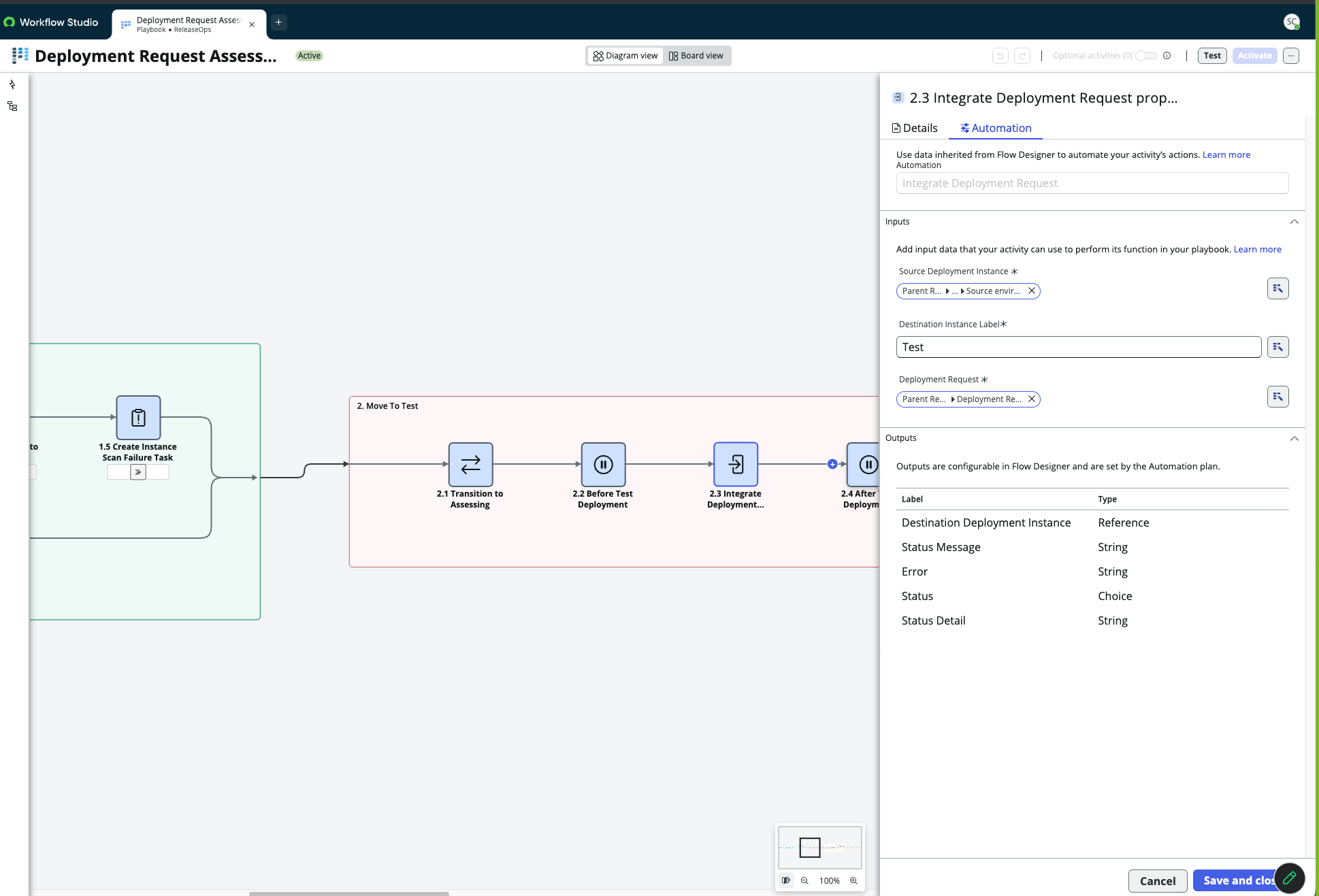
「Test」はラベルであり、ハードコードされたインスタンスではありません — 宛先は設定可能です。
Playbook — ステージ3
Run ATF Tests
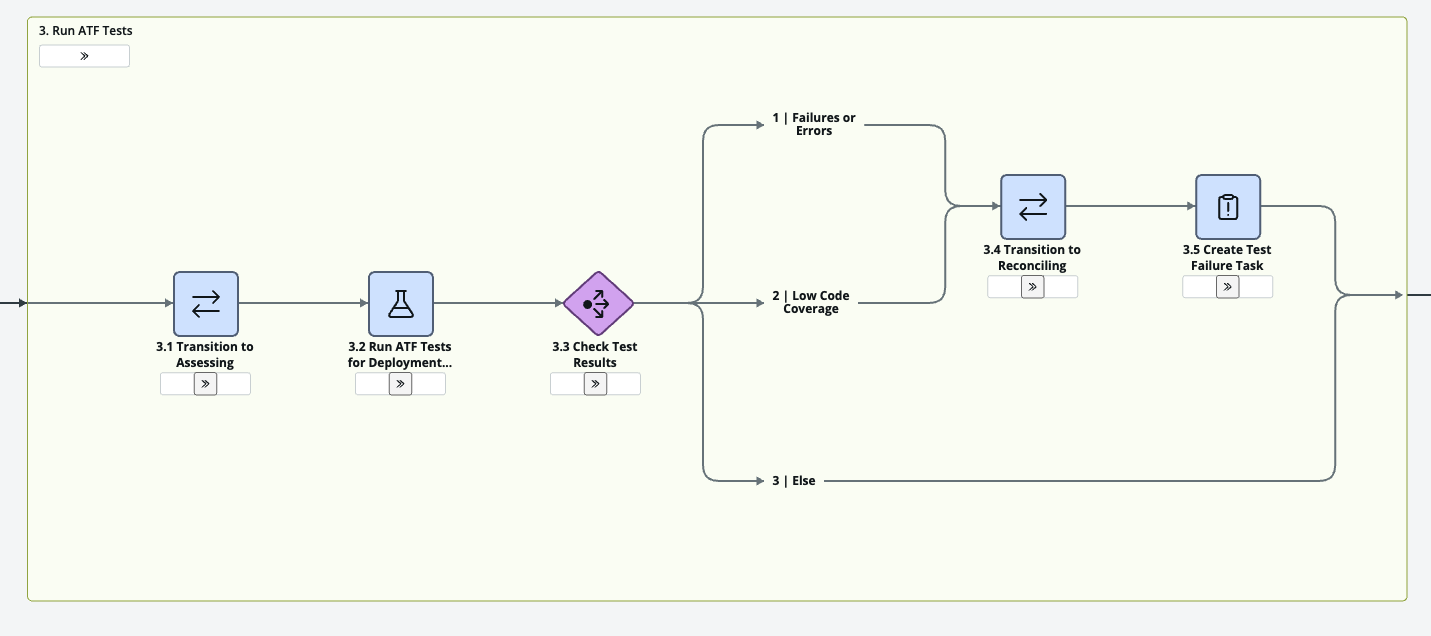
2つの sad path: 失敗、そして低いコードカバレッジ。
Playbook — ステージ4
Ready for Deploy
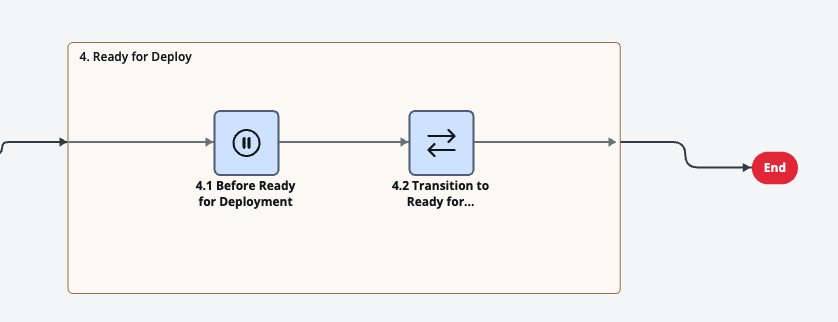
アセスメントのゴール — 本番へのプッシュではありません。
ウォークスルー — ステップ8
手動の pause pointを設定する
- 1️⃣Deployment Request Tasks — デフォルトは空。
- 2️⃣新しいタスクを追加。
ウォークスルー — ステップ8(続き)
一時停止させ、解決する
- 1️⃣タスクは特定のプレイブックステージに紐づく。
- 2️⃣Resolve → プレイブックが再開。
ロードマップ
ReleaseOps にまだできないこと
prod からの ATF suite 選択
新規アプリの suite は prod にまだ存在しません。
Fixed script とデータロード
顧客の約80%がこのインターリービングを求めます。
IDE 対 Studio での公開
未解決の質問 — App Repo への公開は IDE から可能か?
まとめ
本番にデプロイ完了
ビルドされ、アセスメントされ、リリースされた — サインオフはチームが望んだ場所にだけ。
- 🧱同じペイロード、今は playbook 駆動。
- ⏸️サインオフは追跡可能なタスク、Slack のスレッドではない。
- 🚀リリースはスケジュールどおり、無人で発火。
ありがとうございました
ワークショップに戻る
これでパイプライン全体です — アーキテクチャ、アセスメントのプレイブック、そして pause point の仕組み。メインデッキに戻るか、ハンズオンの演習に進んでください。